Mehr Raum zum Denken
Schaffen Sie Raum für Ihre Arbeit.
Tessera ordnet Ihre Fenster in Layouts an. Es bittet Ihren vorhandenen Fenstermanager, sie zu verschieben und in der Größe zu ändern, und ersetzt ihn nie.

So funktioniert es
Du öffnest Fenster
Öffne und schließe Fenster wie gewohnt.
Tessera berechnet das Layout
Es ermittelt anhand des gewählten Layouts, wo jedes Fenster stehen soll.
Dein Fenstermanager verschiebt sie
Tessera bittet deinen Fenstermanager, die Fenster zu verschieben und ihre Größe zu ändern.
Tessera ersetzt deinen Fenstermanager nicht.
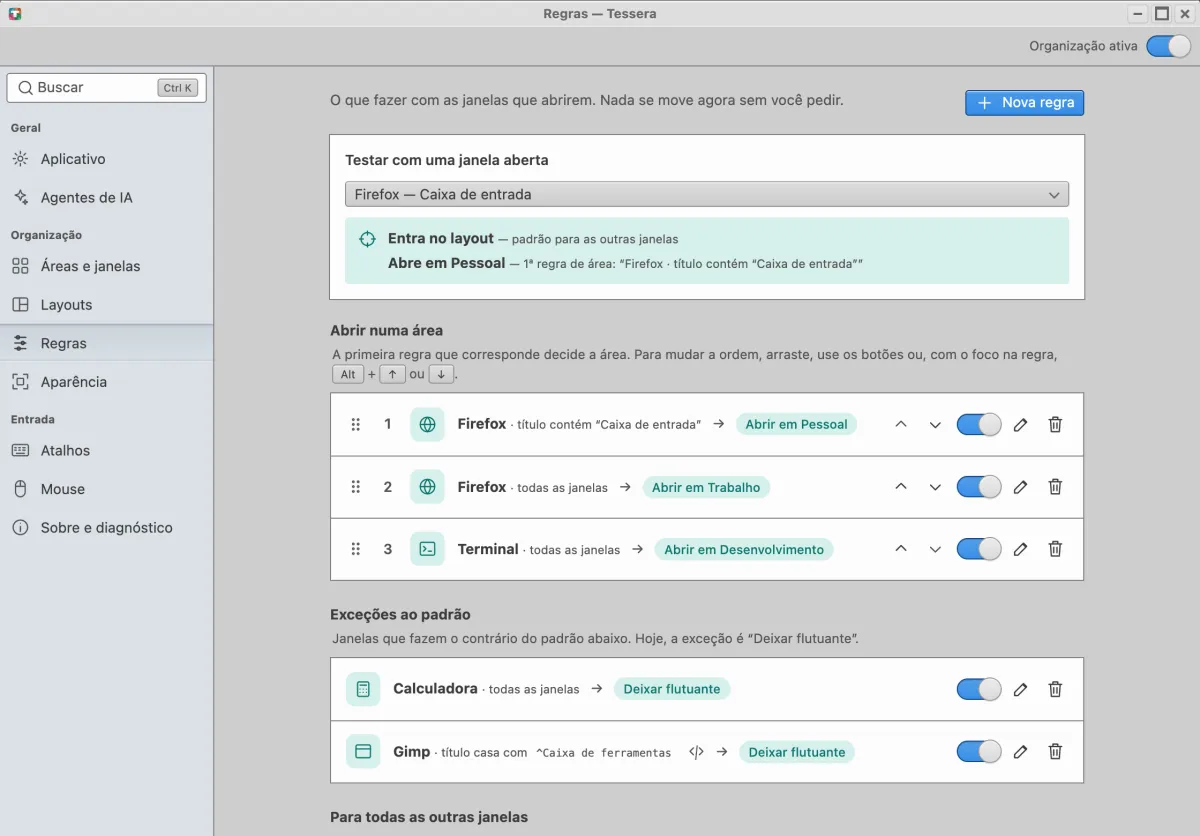
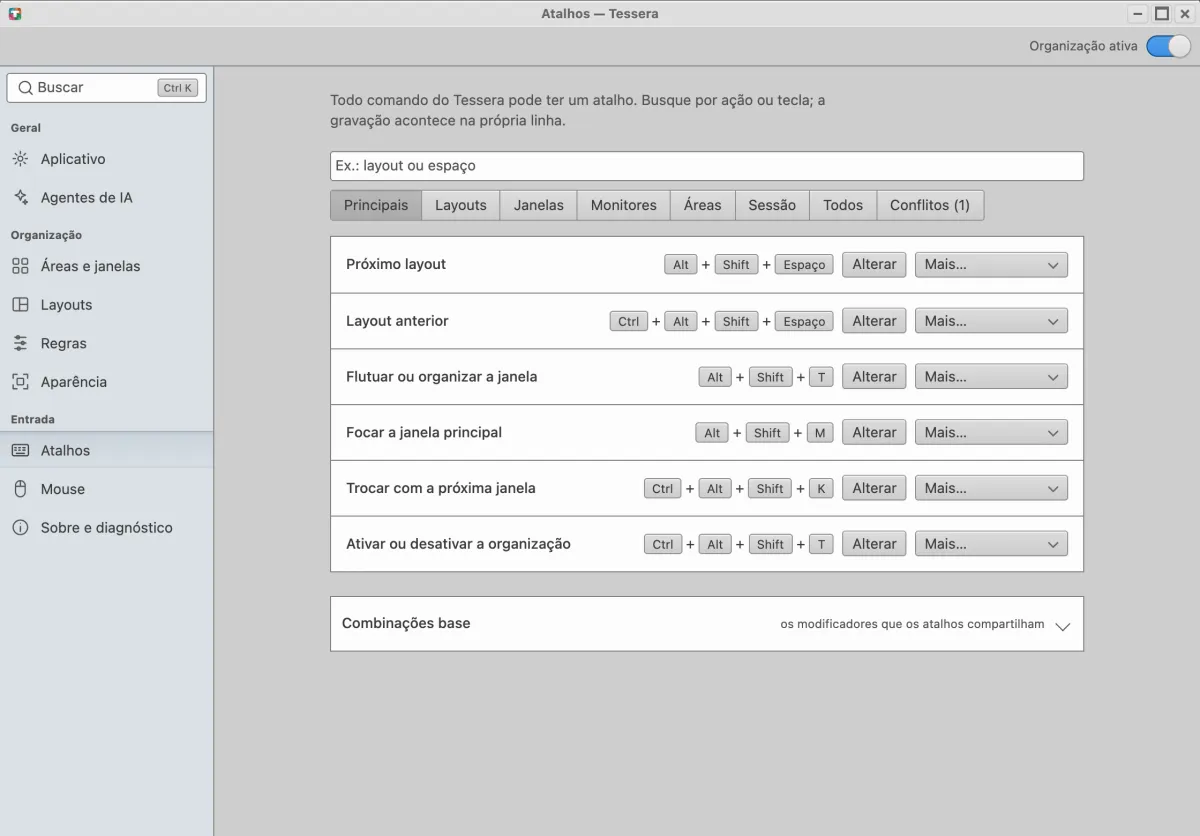
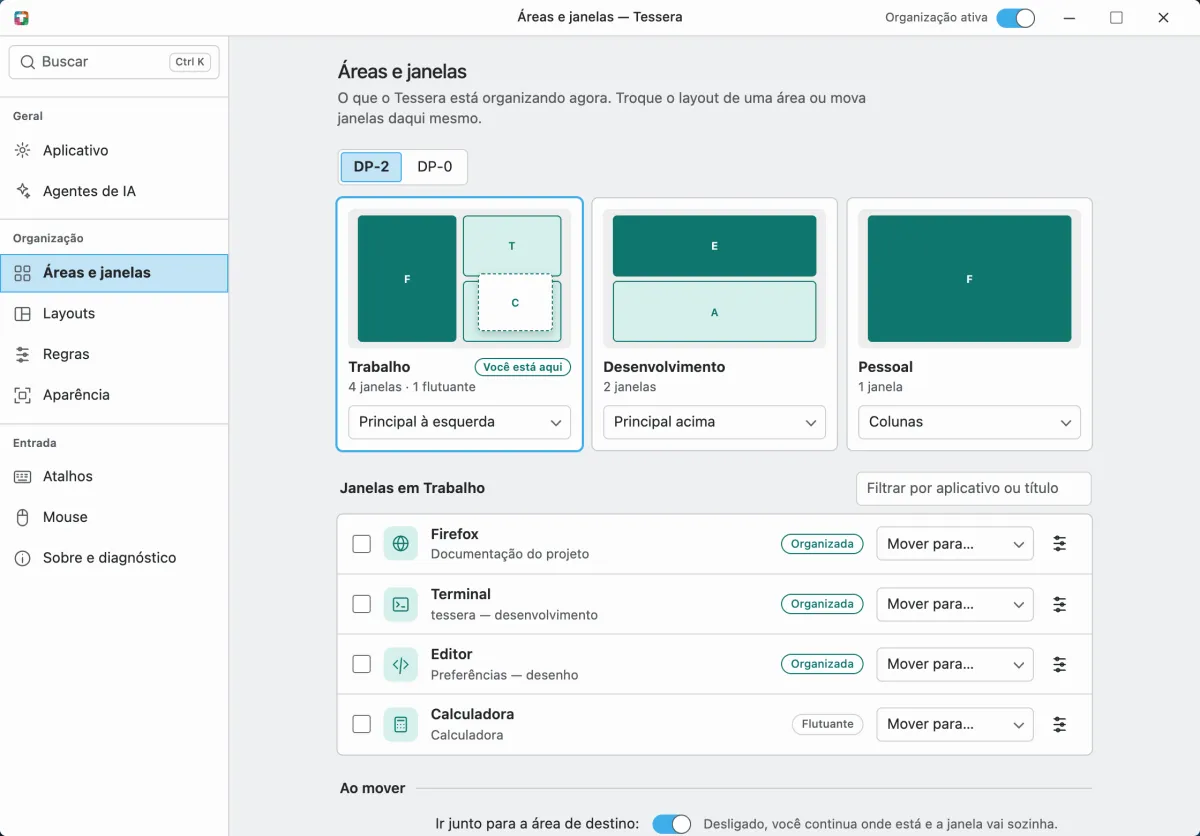
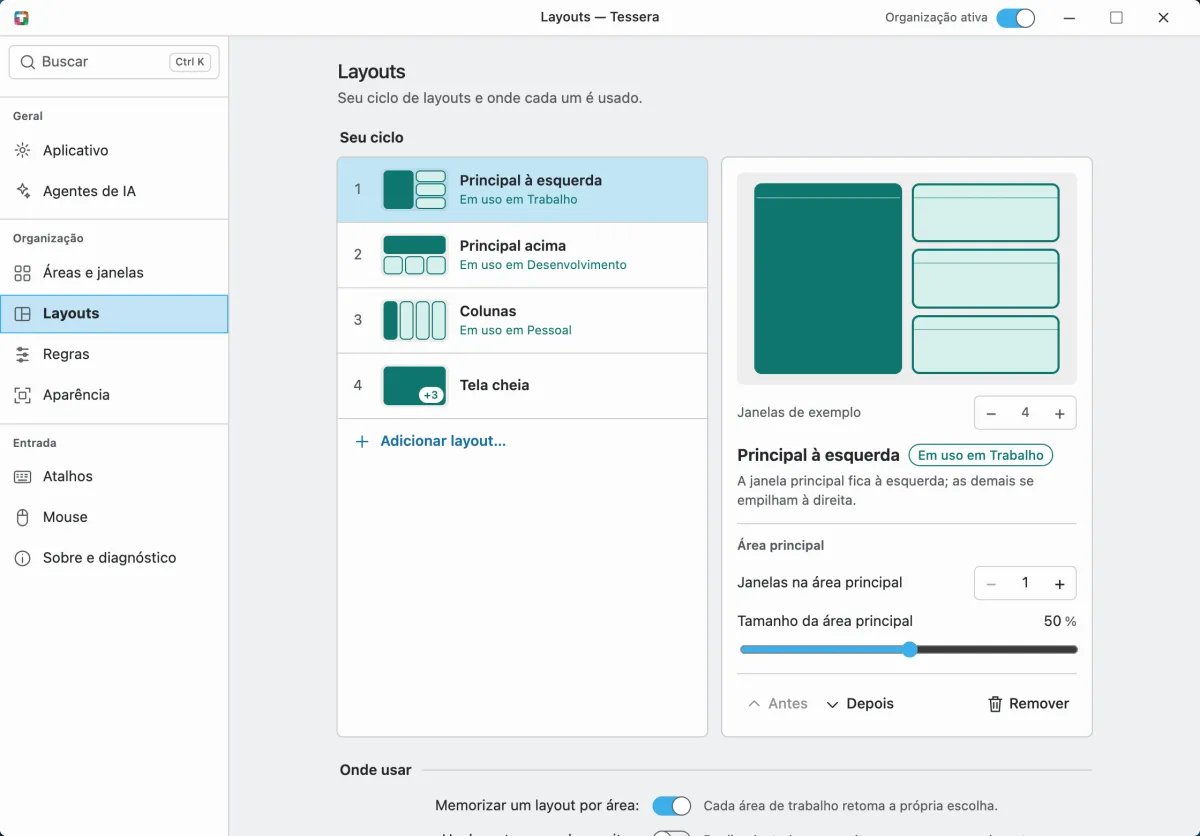
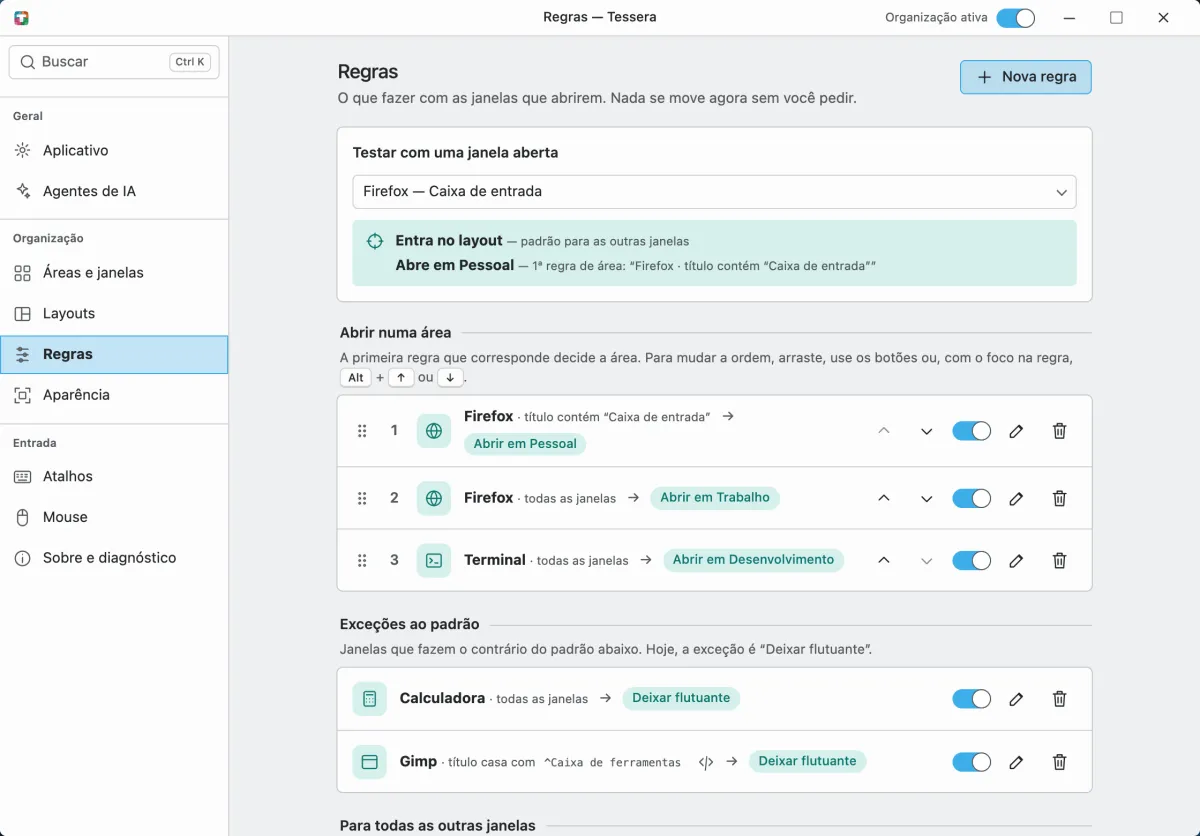
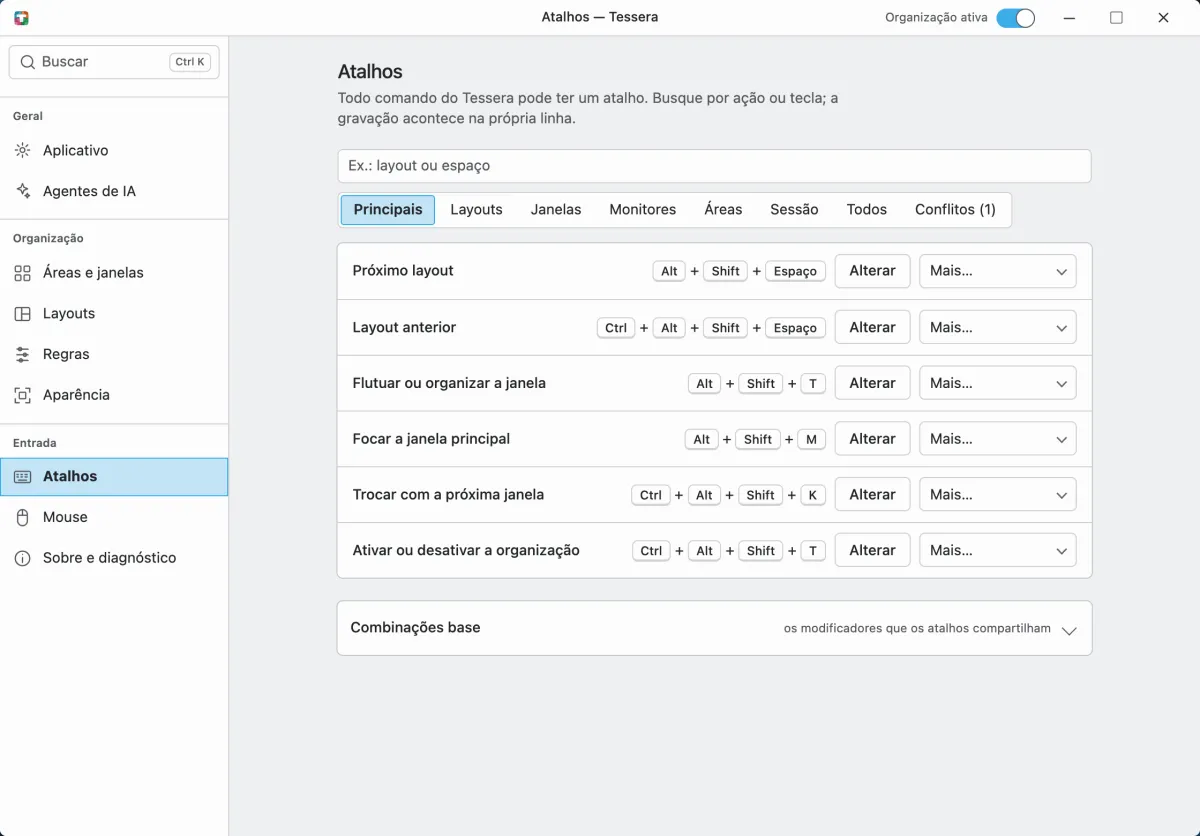
Tessera mit Beispiel-Layout

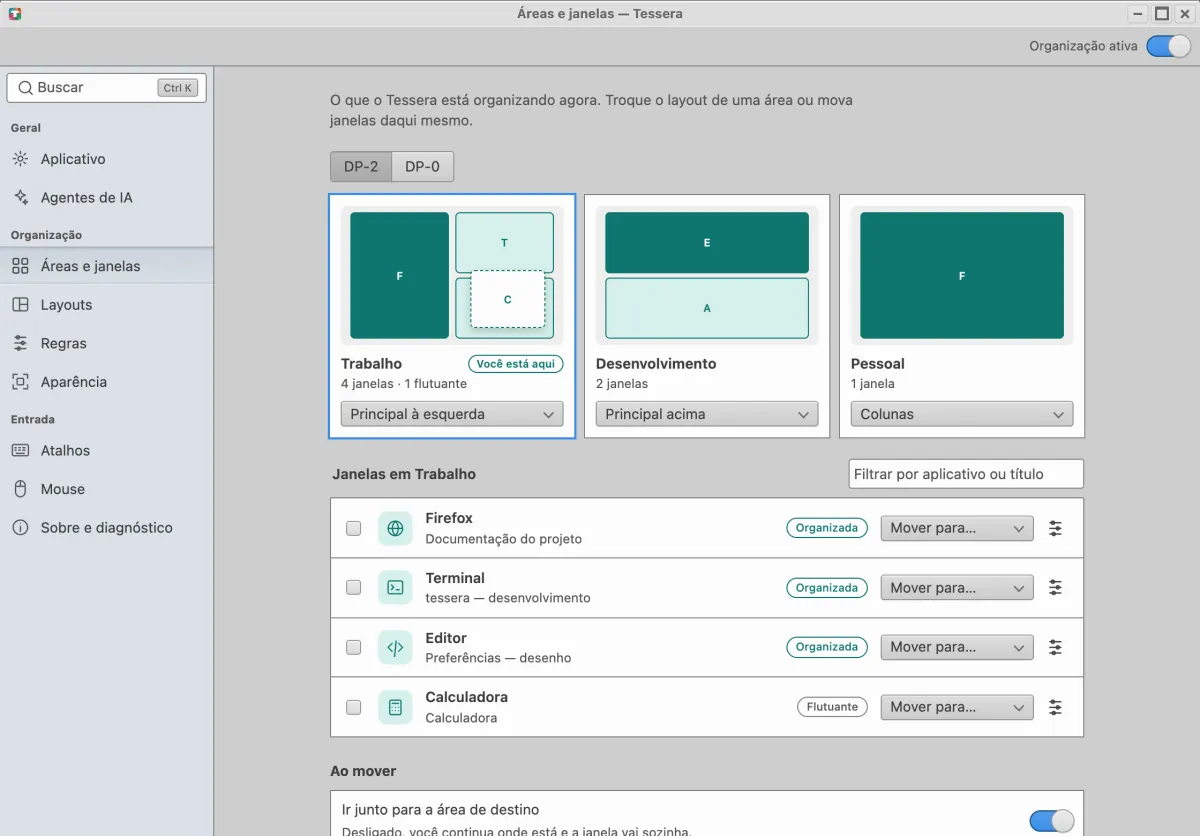
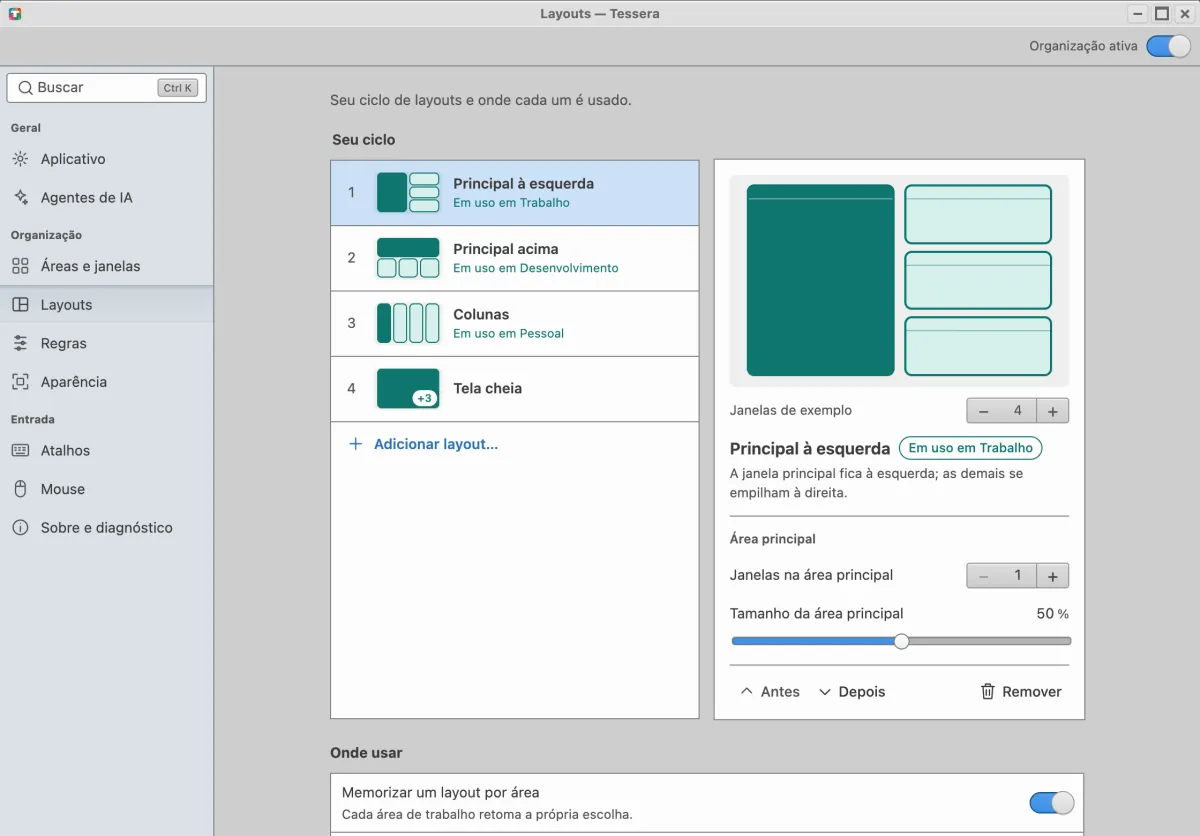
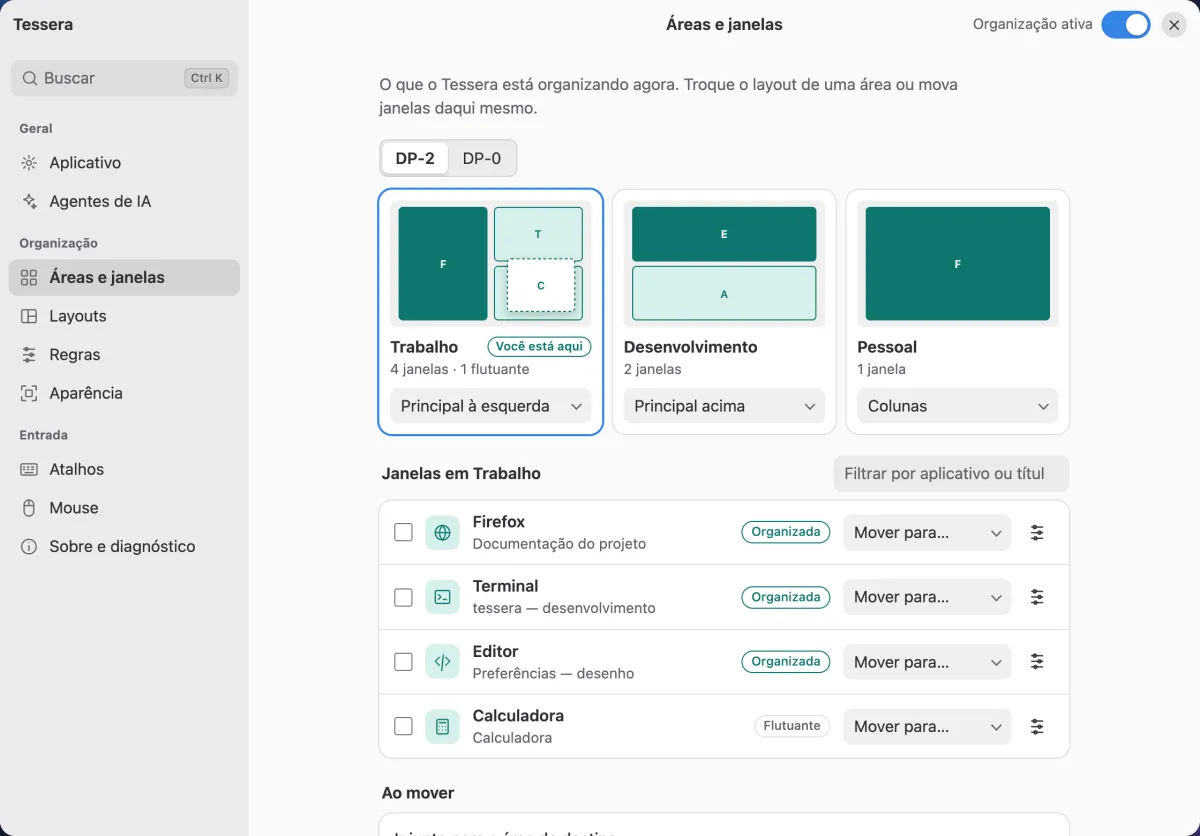
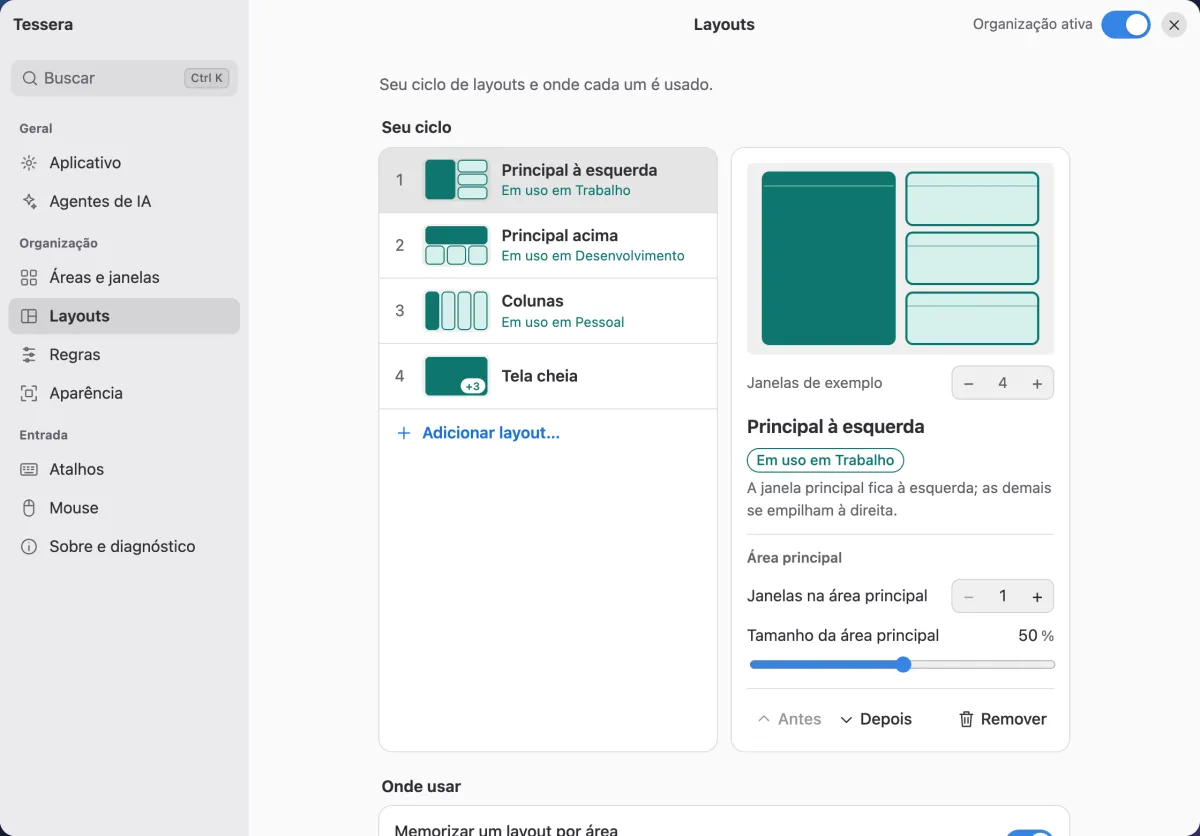
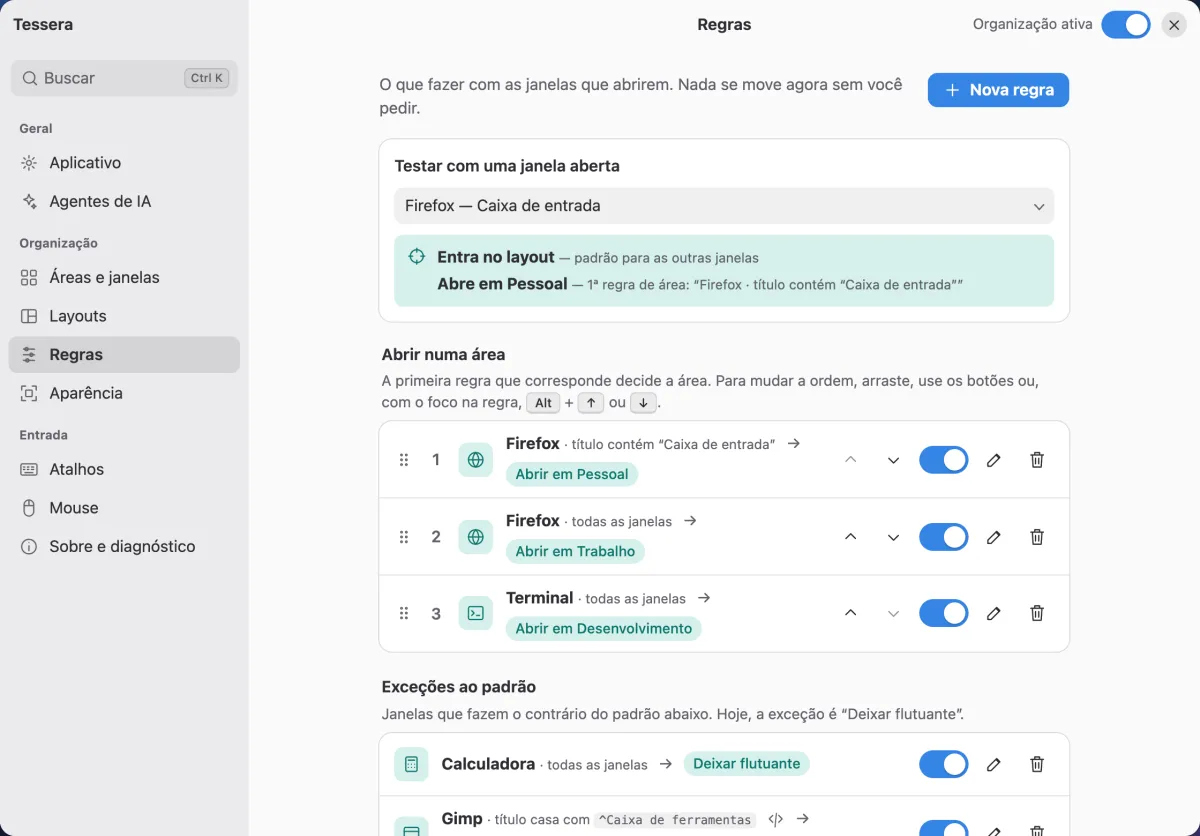
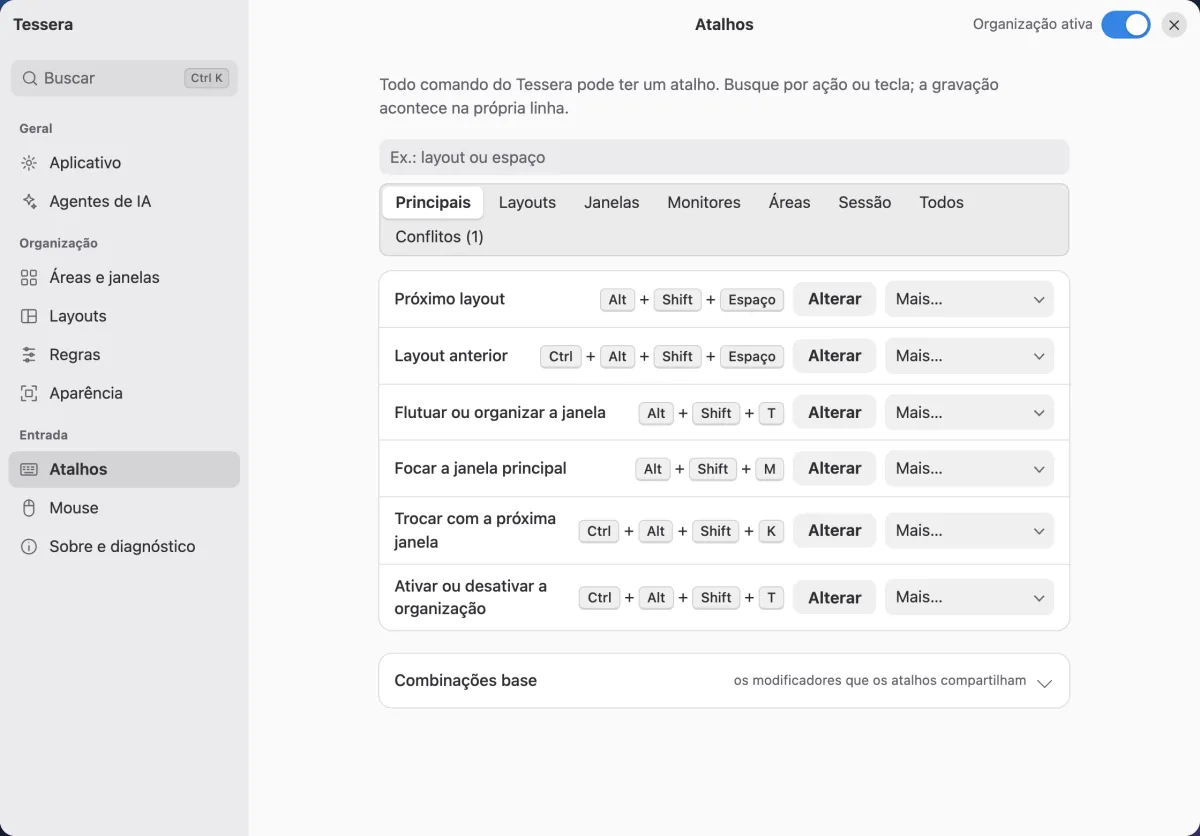

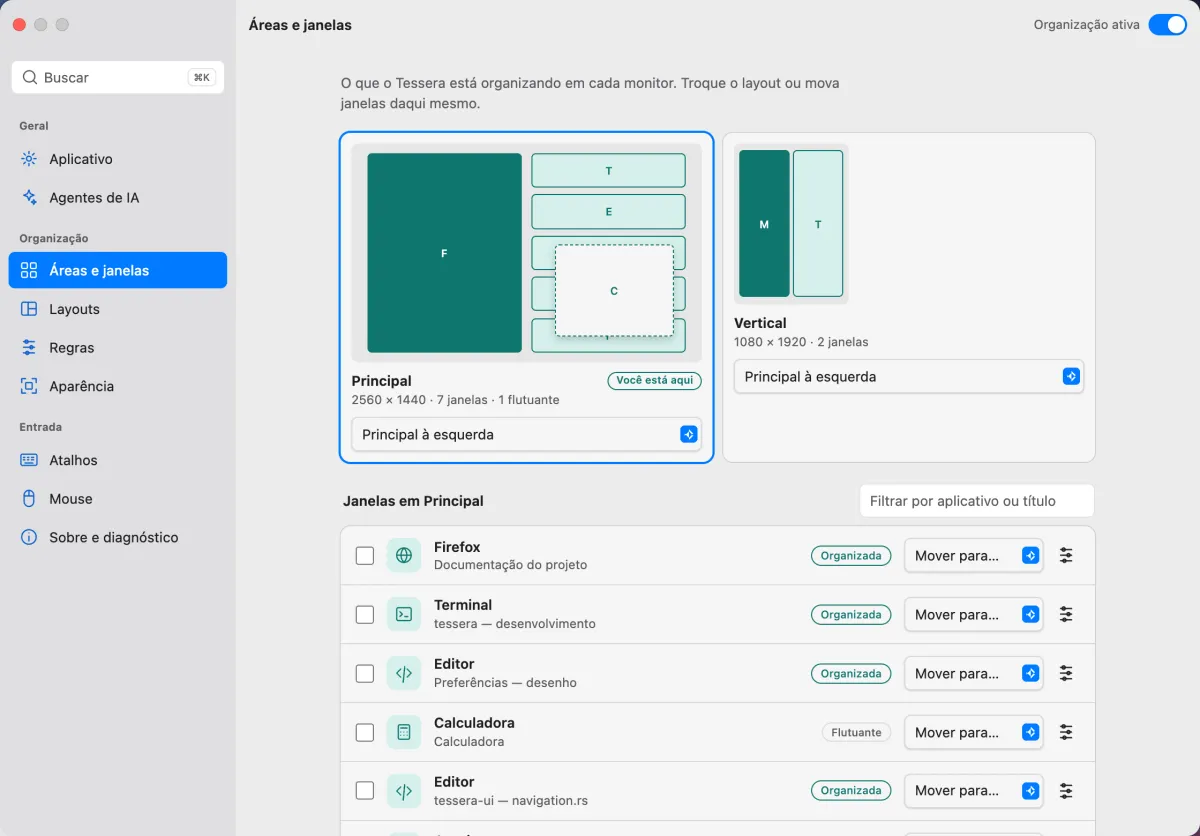
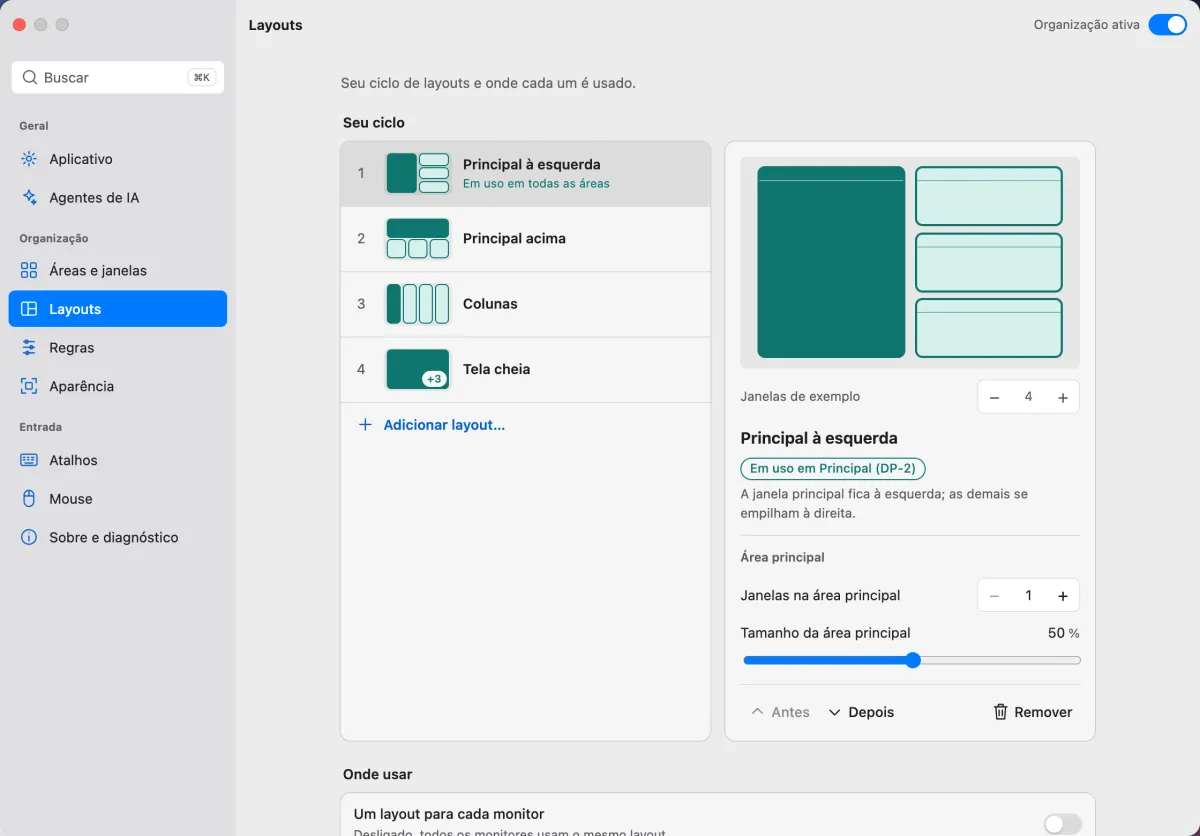
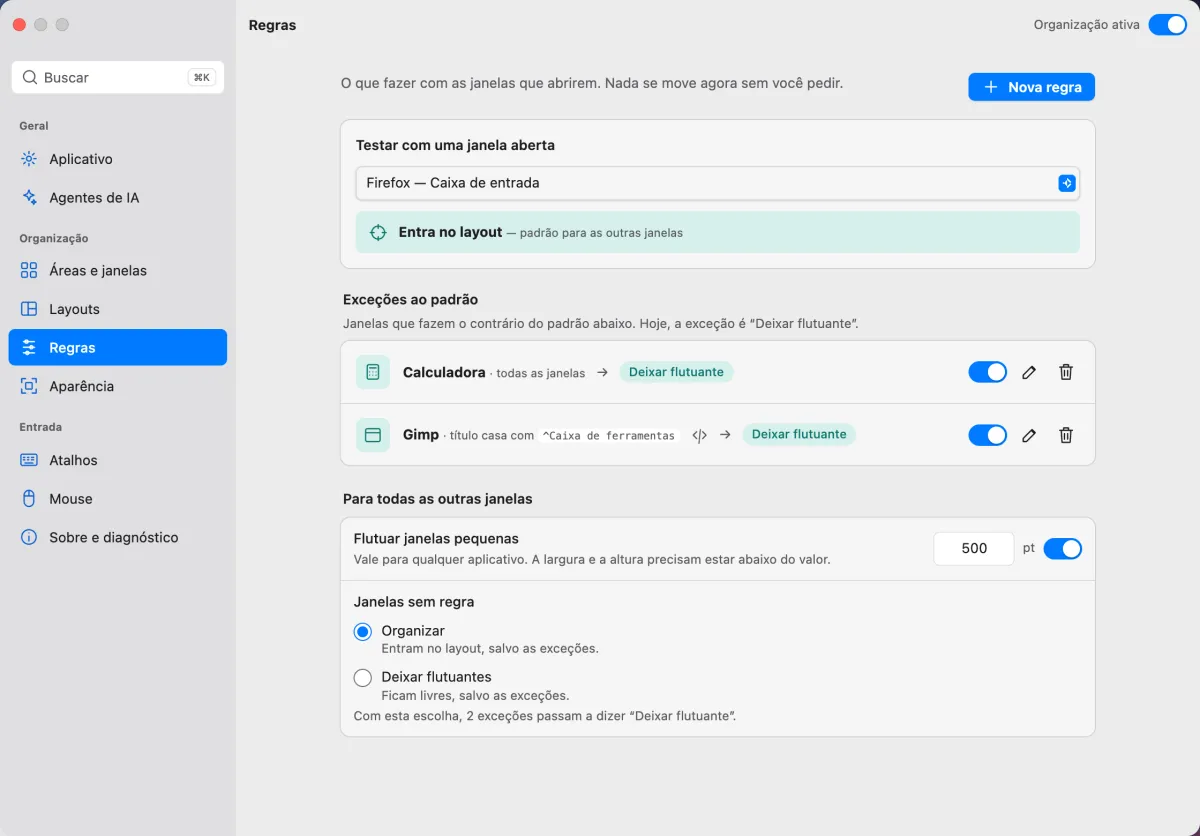
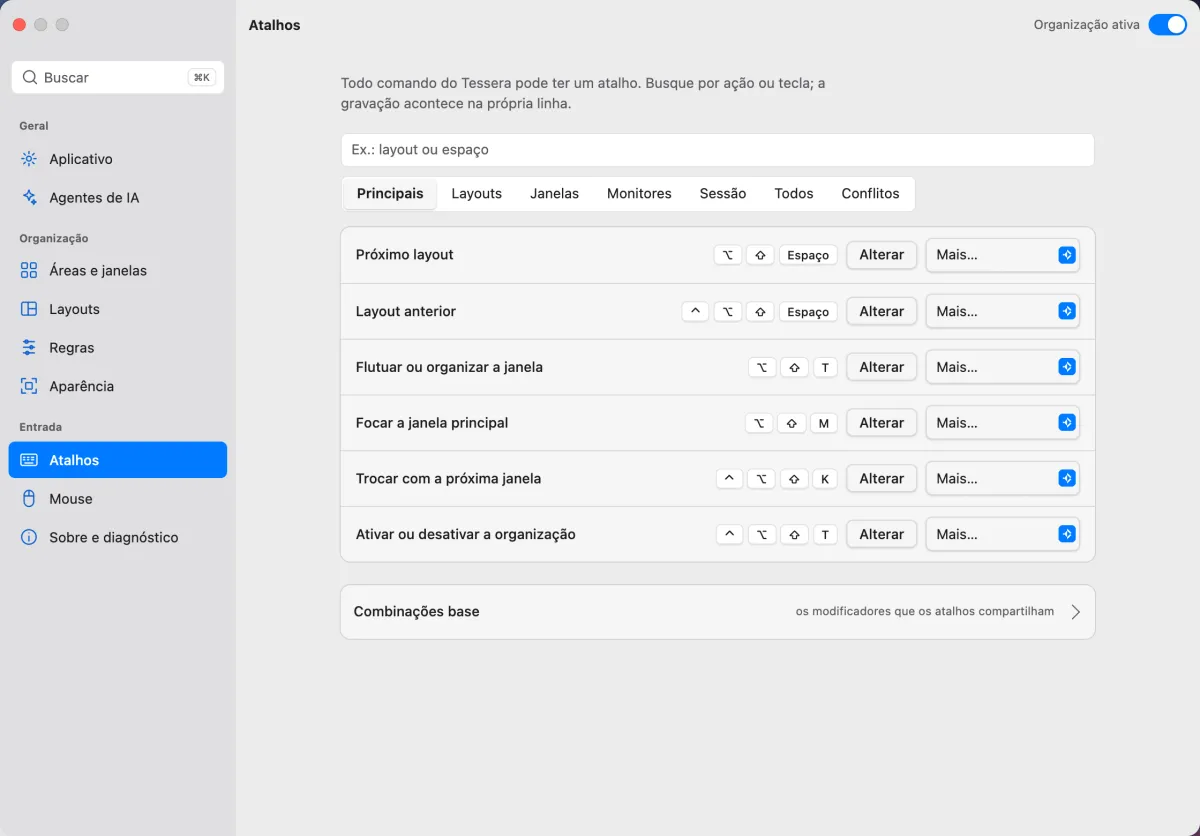
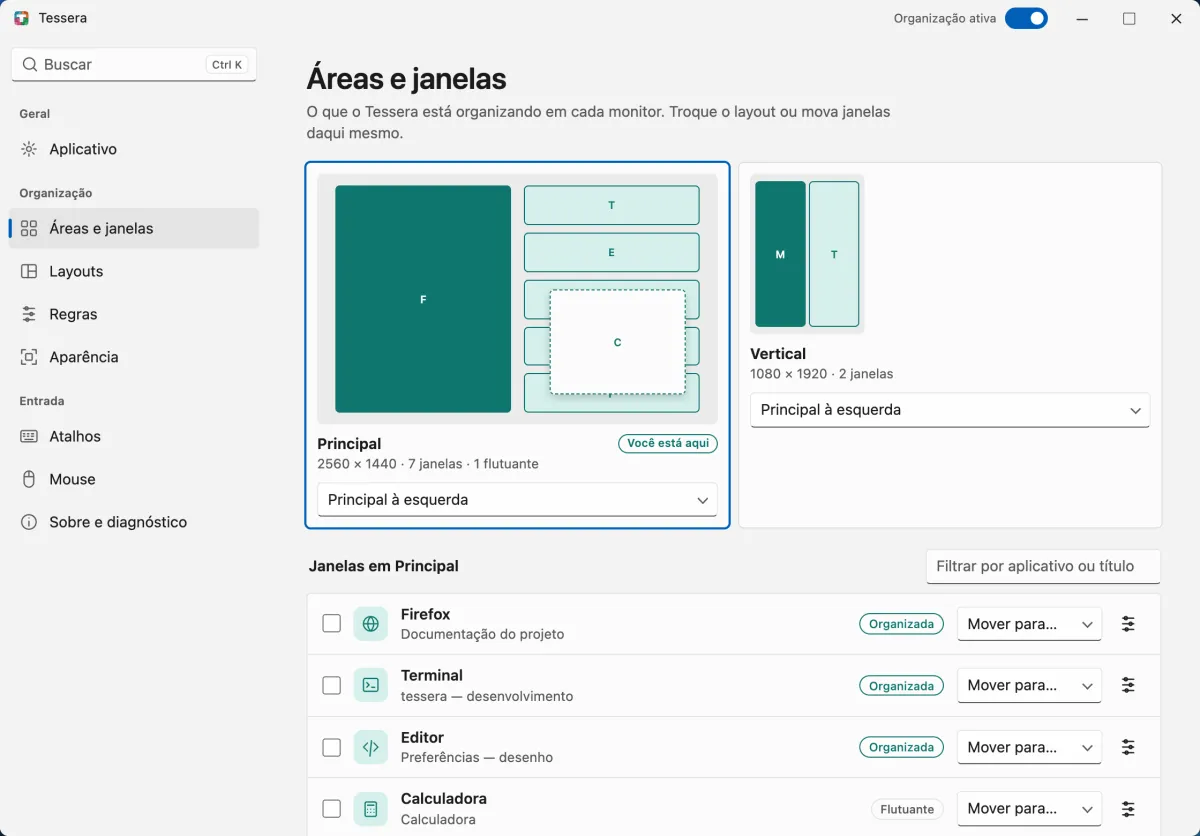
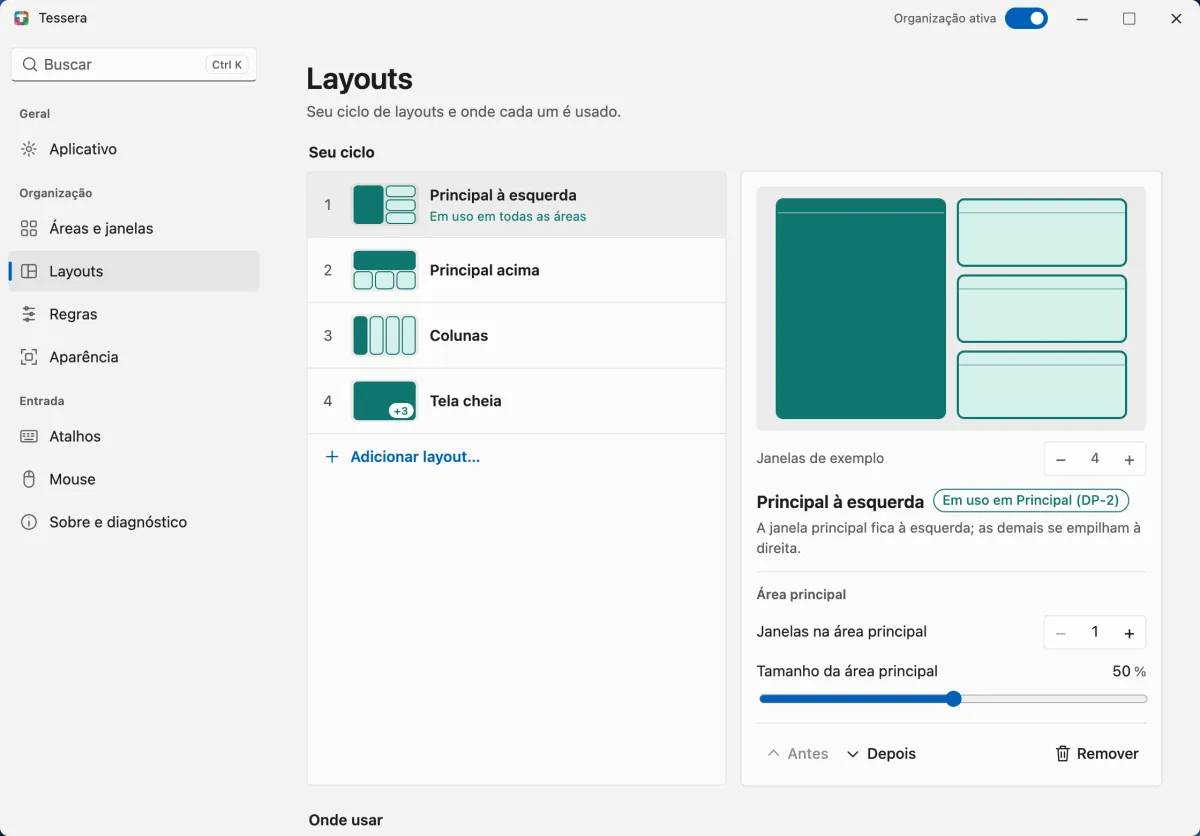
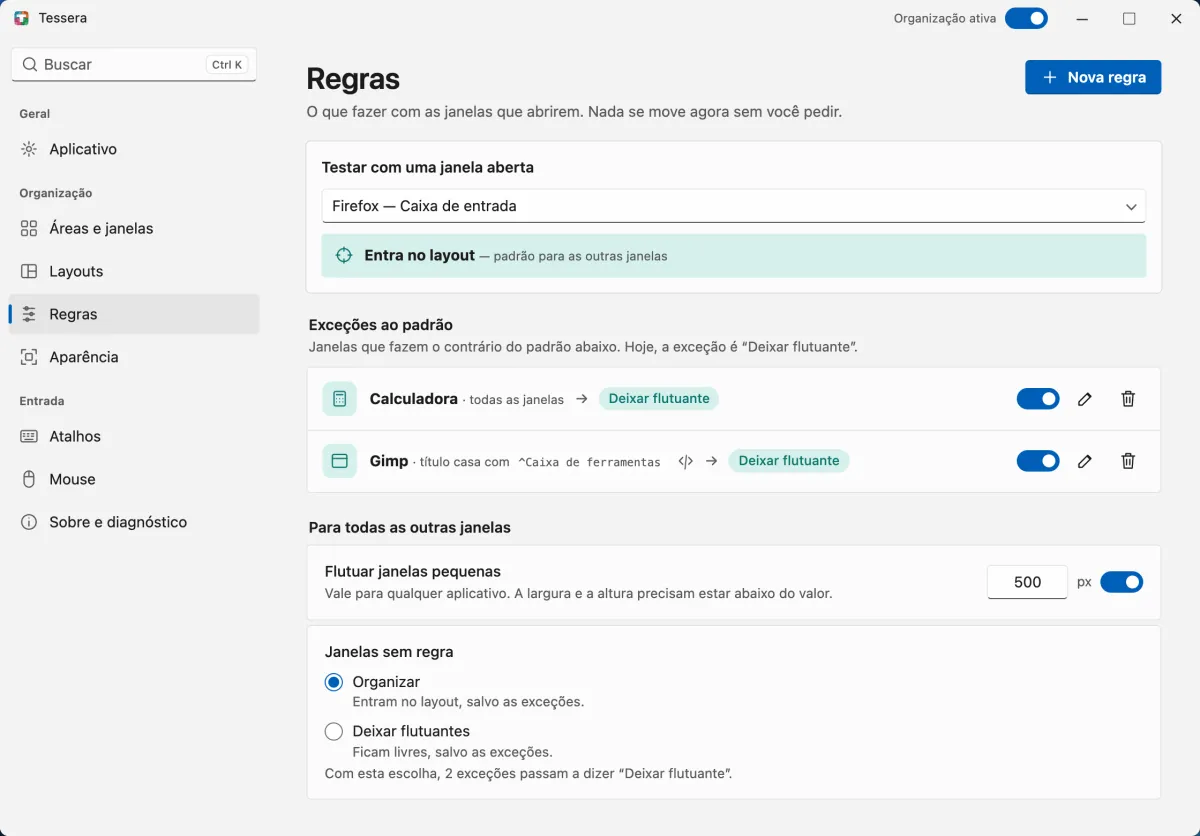
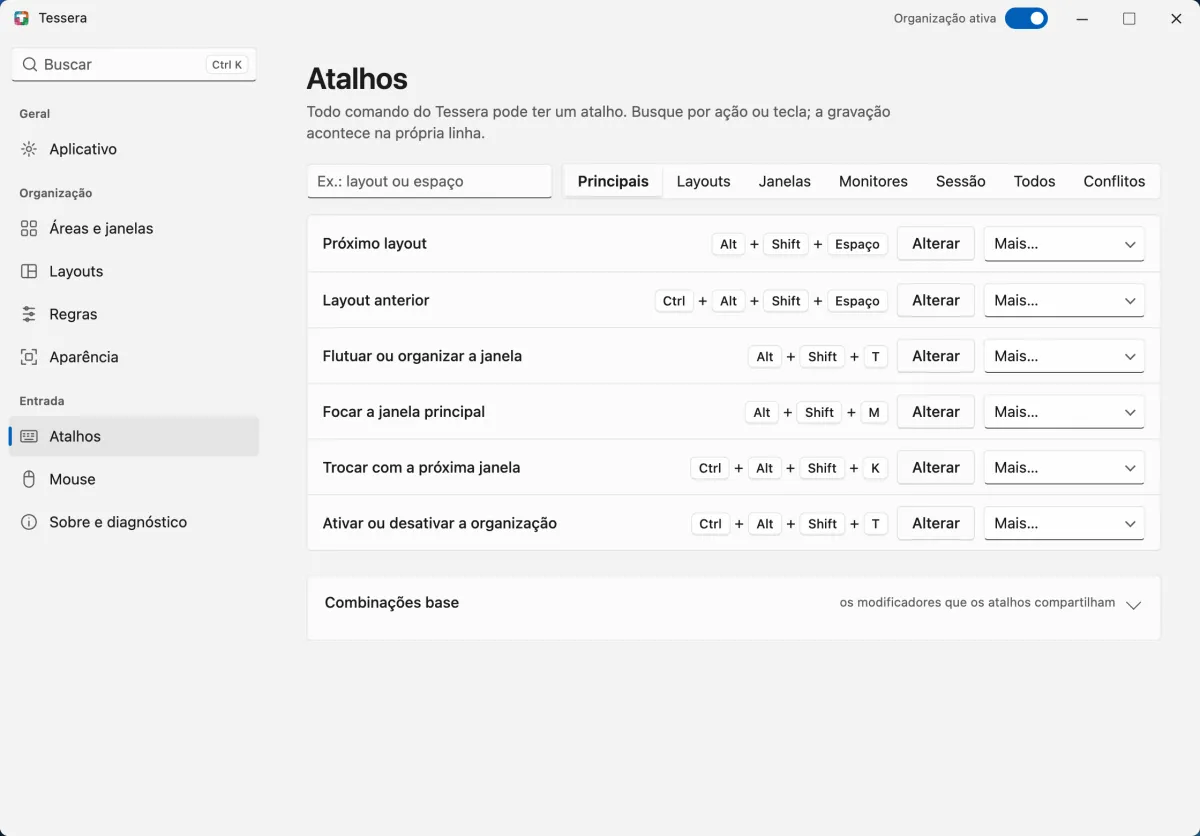
Eingebaute Layouts
18 Layouts
Binäre Teilung Spalten Schwebend Vier Spalten links Vier Spalten rechts Vollbild Raster Hauptbereich mittig Zeilen Hauptbereich rechts Hauptbereich links Drei Spalten links Drei Spalten rechts Zwei Bereiche rechts Zwei Bereiche Hauptbereich oben Hauptbereich rechts auf Breitbild Hauptbereich links auf Breitbild
Was Tessera kann
18 integrierte Layouts
Ordnen Sie Fenster mit Tall, Wide, Raster, binärer Teilung, Spalten, Zeilen, Vollbild, schwebend und Widescreen an. Legen Sie fest, welche Layouts in Ihrem Zyklus erscheinen.
Über 60 Tastenkürzel
Steuern Sie Fokus, Layoutwechsel und Fensterposition über vier anpassbare Modifikatorgruppen (mod1–mod4). Die Live-Konflikterkennung verhindert doppelte Belegungen.
Eigene JavaScript-Layouts
Schreiben Sie eigene Layouts in JavaScript und führen Sie sie in einem isolierten QuickJS-Worker aus. Unter Linux läuft der Worker in einer Sandbox mit Landlock und seccomp.
Monitor- & Arbeitsbereichs-Speicher
Jeder Monitor und Arbeitsbereich merkt sich Layout, Hauptverhältnis und Anzahl der Hauptfenster. Beim An- oder Abstecken von Bildschirmen wird automatisch aktualisiert.
Native Einstellungen pro Desktop
Konfigurieren Sie Tessera in einem nativen Fenster für Ihren Desktop – GTK 4, libadwaita, Qt 6/Kirigami, AppKit oder WinUI 3. Änderungen speichern automatisch, Ctrl+K/Cmd+K durchsucht alle Optionen.
10 integrierte Sprachen
Folgt automatisch der Systemsprache oder lässt Sie Englisch, Portugiesisch, Spanisch, Französisch, Deutsch, Italienisch, Russisch, Chinesisch, Japanisch oder Koreanisch wählen.
App-Regeln & Überlaufverhalten
Lassen Sie Fenster nach Klasse, Titel oder Regex schweben, schweben Sie kleine Dialoge automatisch und weisen Sie Apps Arbeitsbereichen zu. Wählen Sie bei Überlauf Verschieben, Schweben, Verkleinern oder Minimieren.
Abstände, Ränder & Titelleisten
Legen Sie Fensterabstände, Bildschirmränder pro Kante und intelligente Ränder bei nur einem Fenster fest. Blenden Sie Titelleisten gekachelter Fenster optional aus.
MCP-Server für KI-Agenten
Ein integrierter MCP-Server stellt 24 Werkzeuge und 3 Ressourcen bereit und ist standardmäßig deaktiviert. Unterstützt Lese- und Steuermodus mit Peer-UID-Prüfung.
Mausfokus & Ziehgesten
Aktivieren Sie bei Bedarf Fokus-folgt-Maus oder Maus-folgt-Fokus. Ziehen Sie Kacheln zum Tauschen oder Ränder zum Ändern der Größe.
Tray-Menü & Bildschirm-HUD
Wechseln Sie Layouts oder pausieren Sie das Kacheln über das native Tray-Menü. Ein transparentes HUD und native Benachrichtigungen bestätigen Änderungen, optional mit Fensteranzahl.
YAML-Konfiguration & CLI-Diagnose
Bearbeiten Sie eine kommentierte YAML-Datei, die unbekannte Schlüssel bewahrt, oder nutzen Sie die vollständige Vorlage. Prüfen Sie den Zustand mit --debug-info sowie debug windows/apps und steuern Sie den Dienst.
Unterstützte Plattformen
Alle fünf Desktop-Profile erscheinen gemeinsam mit nativen Oberflächen und eigenen Backends zur Fensterverwaltung.
- XFCE
Stand: Unterstützt
- Abgedeckte Version
- xfwm4 4.20.0
- Anbindung
- Verschiebt Fenster über das X11-Protokoll EWMH.
- Sitzung und Architektur
- x11 · x86_64
- Operationen
- 27 deklariert
- GNOME
Stand: Unterstützt
- Abgedeckte Version
- GNOME Shell / Mutter
- Anbindung
- Optionale GNOME-Shell-Erweiterung.
- Sitzung und Architektur
- wayland · x86_64
- Operationen
- 27 deklariert
- KDE Plasma
Stand: Unterstützt
- Abgedeckte Version
- KWin 6
- Anbindung
- Optionales KWin-Skript.
- Sitzung und Architektur
- wayland · x86_64
- Operationen
- 27 deklariert
- macOS
Stand: Unterstützt
- Abgedeckte Version
- WindowServer
- Anbindung
- Bedienungshilfen-API, mit Erlaubnis des Systems.
- Sitzung und Architektur
- arm64
- Operationen
- 16 deklariert
- Windows 11
Stand: Unterstützt
- Abgedeckte Version
- DWM
- Anbindung
- Fenster-APIs Win32 und DWM.
- Sitzung und Architektur
- x86_64 / arm64
- Operationen
- 27 deklariert
Installieren
Jetzt verfügbar: aus dem Quellcode bauen.
Wie sich Tessera neben anderen Werkzeugen einordnet
Werkzeuge, die Fenster anordnen, ohne den Fenstermanager zu ersetzen. Jede Zelle stammt aus der Dokumentation des Projekts und verlinkt darauf.
Angaben am 2026-11-14 auf den öffentlichen Seiten des jeweiligen Projekts geprüft.
Den vollständigen Vergleich mit Quellen lesen (auf Englisch)
Häufige Fragen
Ersetzt Tessera meinen Fenstermanager?
Nein. Tessera bittet Ihren Fenstermanager, Fenster zu verschieben und in der Größe zu ändern. Es tritt nie an seine Stelle.
Welche Sprachen spricht es?
Zehn Sprachkataloge sind integriert. Tessera folgt TESSERA_LANG, Ihrer Einstellung oder der Systemsprache, mit Englisch als Rückfall.
Sind eigene Layouts sicher?
Eigene Layouts laufen in einem getrennten Prozess. Unter Linux schotten Landlock und seccomp diesen Prozess ab. Unter macOS und Windows gibt es keine Sandbox.
Schreibt Tessera meine Konfiguration um?
Die Konfiguration ist eine YAML-Datei. Tessera behält Schlüssel, die es nicht kennt, und löscht sie nie.
Können KI-Agenten meine Fenster steuern?
Ein eingebetteter MCP-Server ist enthalten und standardmäßig deaktiviert. Lese- und Steuerungsmodus lassen sich in den Einstellungen aktivieren.
Welche Lizenz gilt?
MIT. Den vollständigen Text finden Sie auf der Lizenzseite.
Mitmachen
Tessera ist Open Source. Lesen Sie den Code, melden Sie ein Problem oder senden Sie eine Änderung.